
从菜单栏快速打开
点一下菜单栏图标,或按快捷键。窗口可以浮在其他窗口上方,边看资料边记想法。
Mac 菜单栏里的 Markdown 笔记
记想法、列待办、存几行代码,从菜单栏点开就能写。笔记窗口可以浮在其他窗口上方,切换 Mac 桌面也能看到;开启自动收起后,切换应用时会收成悬浮图标。 可离线使用,无需注册账户。
免费下载 · macOS 14 及更高版本 · Pro 一次购买,无需订阅
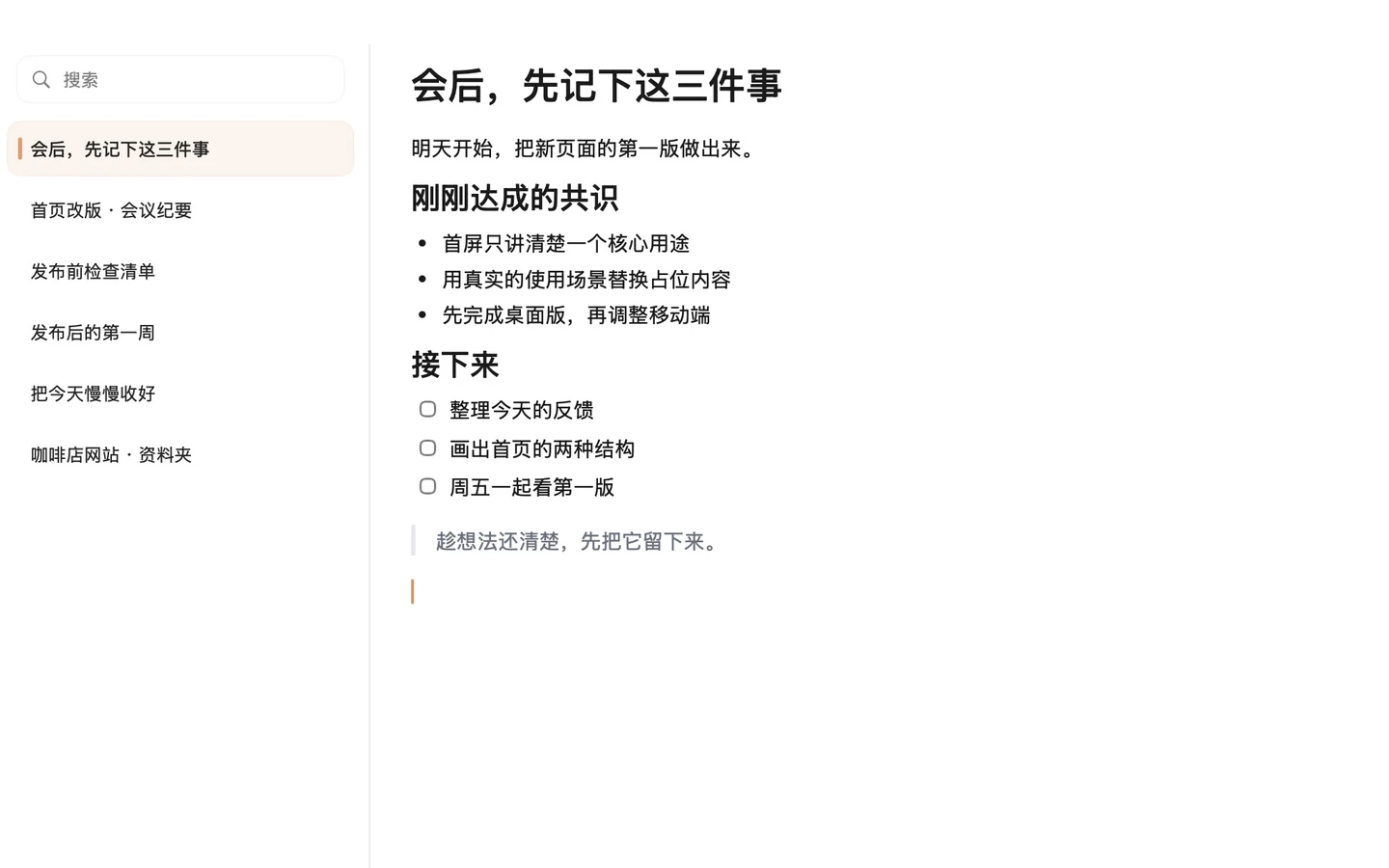
从菜单栏点开,或按 ⌥⌘N(也可以换成你习惯的快捷键)。简单的想法直接写,内容多了再用 Markdown 整理。
点一下菜单栏图标,或按快捷键。窗口可以浮在其他窗口上方,边看资料边记想法。
标题、待办、链接、表格、代码和公式。需要时加一点结构,不需要时直接写。
笔记保存在你的 Mac 上,不会上传到 PINote 服务器。无需注册账户,也不用连接任何云服务。
窗口大小随你调整。展开列表找到笔记,再收起列表,把空间留给正文。
浮在窗口上,也能收起来
让笔记浮在其他窗口上方,切换 Mac 桌面或全屏工作时也能看到。想把屏幕留给手上的事,可以开启自动收起;点一下悬浮图标,就回到刚才那一页。
查资料、开会、对照清单,笔记留在眼前。拖到顺手的位置,再调成合适的大小。
在「设置 → 快速打开」开启「失去焦点时自动收起」。切换应用后,笔记收为屏幕上的悬浮图标。
悬浮图标可以拖动,点击即可恢复笔记。想完全隐藏窗口,也能手动关闭,再从菜单栏打开。
在下方试试:拖动窗口、点空白处收起,再点悬浮图标恢复
正在打开编辑器…
顺手的编辑器
平时怎么写就怎么写。需要加结构时,按一个键就能调出工具;这些编辑功能免费版全部可用。
标题、列表、任务列表、引用、代码块、表格、分割线、图片、文件和公式,都从同一个菜单插入。中文输入法下输入“、”同样可以唤出。
输入 # 加空格变标题,- 变列表,[ ] 变待办,``` 变代码块。全角的 #、- 等符号也能识别,不用来回切换输入法。
按住段落旁的拖动手柄即可移动。点击手柄,还能上移、下移、复制、删除,或转换为其他格式。
可以插入行内或整段公式,用 LaTeX 语法书写,并直接在笔记里显示。
粘贴或拖入图片和文件。PDF、音频和视频可以直接在 PINote 中预览,其他文件通过“快速查看”打开。
导入已有的 .md 文件,连同附件导出单条笔记,或把笔记复制为 Markdown 或纯文本。
那些每天都会用到的细节
调整行距和快捷键,把常用笔记放在容易找到的位置,让记录更符合你的习惯。
在系统字体、衬线字体和等宽字体之间选择,再调整字号、行高、段落间距和正文宽度,找到舒服的阅读节奏。
跟随系统,或选择浅色、深色;编辑器主题有默认、柔和与高对比三种,笔记列表密度也可以调整。
默认 ⌥⌘N 显示或隐藏笔记,⌥⌘S 展开或收起笔记列表。两个快捷键都可以改成你顺手的组合。
在笔记列表里置顶常用笔记、拖动排序、就地改名,或复制一条笔记作为下一次记录的起点。
粘贴网页链接时清理常见追踪参数;需要保留原链接时,可在编辑器设置中关闭。
移到顶部,显示窗口标题和上方按钮;移到底部,显示列表与复制按钮。移开后自动淡出,正文里的标题始终保留。
图片和文件附件与文字放在一起,相关内容不会分散。
按标题、正文或附件名搜索全部笔记,也可以在当前笔记中查找和替换。
导出 Markdown,创建可带走的备份;升级 Pro 后,还能与你选择的文件夹同步。
免费开始,需要时升级
所有编辑功能都免费。笔记超过 9 条,或需要文件夹同步时,再一次购买 Pro。
适合日常随手记
无需注册即可开始
早鸟价
原价 US$19.90
一次购买,无需订阅。
以上为美元价格。其他地区以 App Store 显示的当地价格为准。在 PINote → 设置 → 朴页 Pro 中购买,付款由 Apple 处理。
试用由你手动开始,无需付款,也不会自动续费。试用结束后,已有笔记仍可阅读和编辑;超过 9 条的新建与恢复,以及文件夹同步需要 Pro。
保存在你的 Mac 上。笔记和附件都存在本地,不会上传到 PINote 的服务器。导出、备份或同步到哪里,由你决定。
无需注册 PINote 账户,本地笔记可以离线阅读和编辑。下载应用、购买或恢复 Pro,以及通过第三方服务同步文件时可能需要联网。
可以。免费版最多保存 9 条笔记,包含完整的编辑器、搜索、附件、导入导出和备份。朴页 Pro(PINote Pro)为一次购买,解锁无限笔记和文件夹同步,并支持家人共享。也可以先在设置中开始 14 天试用。 Pro 原价 US$19.90,早鸟价 US$3.99,一次购买,无需订阅;其他地区以 App Store 显示价格为准。
Pro 可以把笔记与你选择的文件夹中的 Markdown 文件同步。它可以是本地文件夹,也可以是第三方同步服务管理的文件夹。PINote 不提供自有的云同步服务。
目前没有,PINote 是一款 Mac 应用。如果把同步文件夹放在 iCloud 云盘等服务中,其他设备上的应用可以打开这些 Markdown 文件,但 PINote 本身只在 Mac 上运行。
可以。在 PINote 窗口中按 ⇧⌘O,或选择屏幕顶部菜单栏中的“文件 → 导入…”,一次最多导入 100 个 .md 文件,每个文件成为一条笔记;免费版受 9 条笔记上限限制。需要带走内容时,可以导出 Markdown,或把笔记复制为 Markdown 或纯文本。
需要 macOS 14 Sonoma 或更高版本,支持搭载 Apple 芯片或 Intel 处理器的 Mac。可以在 Mac App Store 查看你的设备是否兼容。
应用提供简体中文和英文界面,默认跟随 Mac 的系统语言;也可以在“设置 → 通用”中切换,更改立即生效。
在 Mac 菜单栏中找到 PINote 图标,点击即可打开笔记。PINote 是菜单栏应用,不会显示在 Dock 中。你也可以在任意应用中按 ⌥⌘N 打开,或在设置中换成其他快捷键。
深入了解
安装 PINote,找到图标,写下第一条笔记,并设置全局快捷键。
斜杠菜单、待办、LaTeX、图片和附件,免费版全部可用。
下载周计划、会议记录或发布清单,改成自己的内容。
了解哪些数据留在 Mac 上、导出包含什么,以及备份和文件夹同步的区别。
显示或隐藏窗口、排版、导入导出,以及打开回收站。
菜单栏随手记、写作资料库,还是关联笔记?按每种应用真正适合的工作来选。
随时能记
从菜单栏打开朴页,写下一句,马上回到原来的工作。
在 Mac App Store 免费下载免费下载 · macOS 14 及更高版本 · Pro 一次购买,无需订阅