
Markdown 笔记模板
选一份周计划、会议记录或发布清单,直接改成自己的笔记。免费在线试写,也可以下载空白 .md 文件,在朴页或其他 Markdown 编辑器中继续使用。
最近更新:
免费下载 · 无需注册
三份空白 .md 模板;也可以先在下方的窗口里试写。
选一条模板,点正文就能改;手机上用左下角的“笔记列表”切换。
这周要完成
整理项目资料
周四发出第一版初稿
确认下周的优先事项
提醒自己
周五下午留出时间处理反馈。
笔记保存在当前浏览器中,文字不会上传,也不会同步到 Mac 应用。
下面是三份填写示例。需要下载空白模板时,也可以直接跳到下载区。
1. 周计划:把三个优先事项放在眼前
适合安排个人工作周,或管理几件同时推进的小项目事项。单独保留“留到下周”,换一条新笔记时就不会丢掉未完成的安排。
已填写的文字示例
咖啡馆网站更新 · 10 月 26 日这一周
三个优先事项
- 周二前完成首页初稿——已完成。
- 周四前与小梅确认菜单价格。
- 周五把手机版预览发给店主。
过程记录
- 星期一:店主希望把营业时间放在页面上方。
- 星期五:排版已确认,还有两款饮品的价格待定。
留到下周
- 周一确认剩余两项价格,再发布菜单。
三条填写建议:
- 写明确的交付物,例如“发送手机版预览”,比“做网站”更容易判断是否完成。
- 把过程中变化的信息记到“过程记录”,让优先事项保持简短。
- 周末只把尚未完成的安排移到“留到下周”,补上下一步或目标日期。
2. 会议记录:留下决定和负责人
适合项目碰头、客户评审或简短的计划会议。讨论结束时写清结果,下次跟进就可以直接查看行动列表。
已填写的文字示例
咖啡馆网站更新 · 菜单评审
背景
- 日期:2026 年 10 月 29 日。
- 参与人:店主小梅、设计师小林。
- 需要决定的事项:手机版菜单能否发布。
决定
- 先展示饮品菜单,食物菜单保留为独立页面。
- 剩余两项价格确认后再发布。
下一步
- 确认馥芮白和抹茶的价格——小梅——10 月 30 日。
- 更新手机版菜单并发送预览——小林——11 月 2 日。
待确认问题
- 节日营业时间是否从 12 月 1 日开始执行?
三条填写建议:
- 用完整的一句话写决定,也写上执行前必须满足的条件。
- 每项行动保留一位负责人和目标日期;负责人不同的事情拆开记录。
- 把尚未得到答案的问题单独列出,在下一次会议中逐项确认。
这是用于自己记录的模板。姓名和日期都是文字,不会发送邀请、分派任务或自动创建提醒。
3. 发布清单:把检查项与恢复资料放在一起
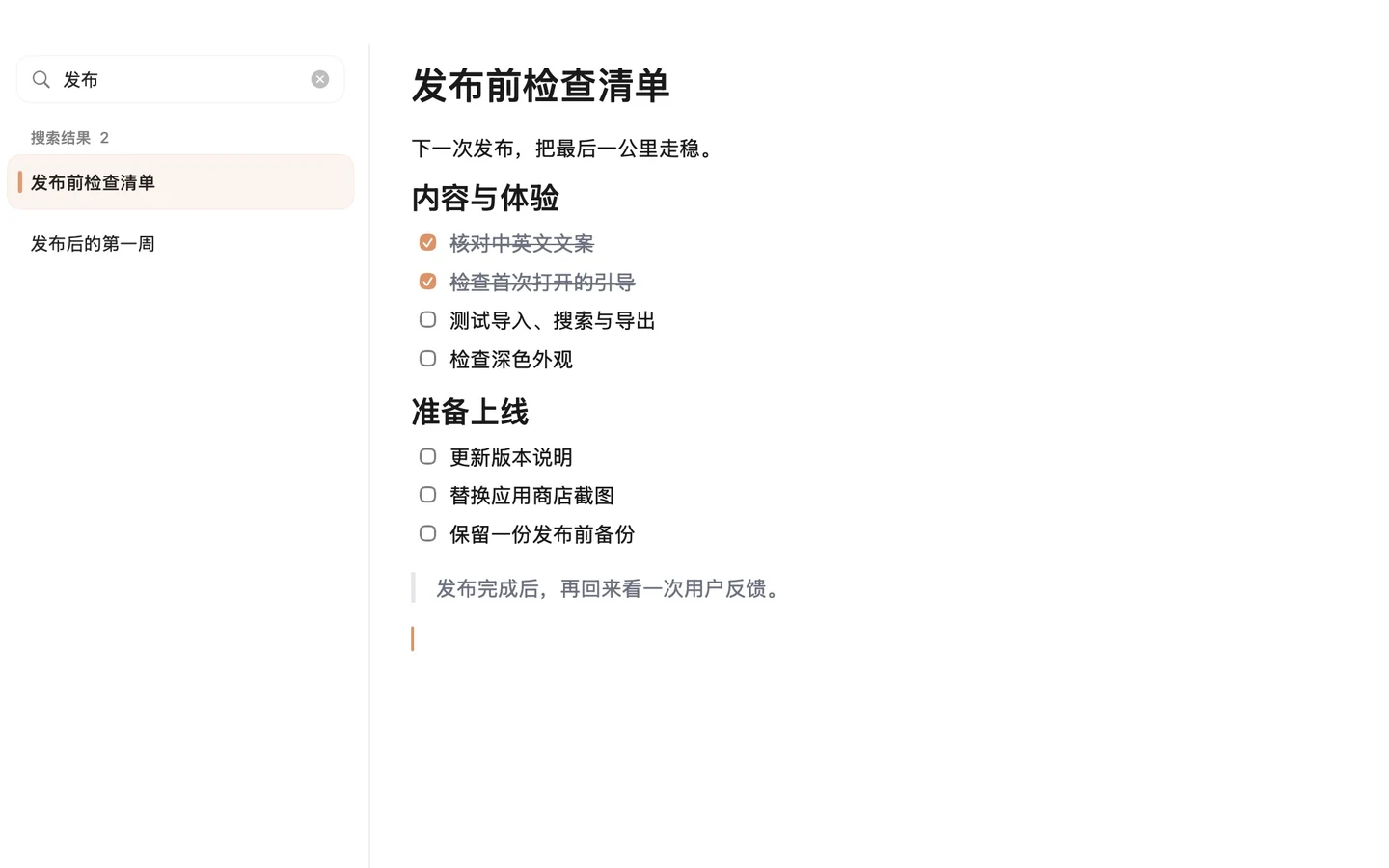
适合小型网站更新、应用版本发布或文档上线。把通用检查项改成这次发布能实际验证的动作,并留下上一版本的位置。
已填写的文字示例
咖啡馆网站 · 秋季菜单更新
发布前
- 按 10 月 30 日确认的菜单表核对价格——已完成。
- 用手机宽度检查菜单,并打开营业时间链接——已完成。
- 请小梅确认最终预览——待完成。
- 保存当前网站的副本——已完成。
发布后
- 在手机上打开已发布的菜单,核对两项改动的价格。
- 记录链接失效或排版问题,安排后续处理。
参考
- 更新说明:调整饮品价格,增加节日营业时间提示。
- 恢复位置:网站备份 / 秋季更新前菜单.zip。
三条填写建议:
- 把“验证主要功能”改成本次发布的具体操作和预期结果。
- 分开记录发布前检查和线上结果检查,不能用预览通过代替上线验证。
- 写下恢复副本的位置,以及需要时如何使用,再把这一项标记为完成。
下载 Markdown 模板
三份都是空白 .md 模板,免费下载、无需注册。上方窗口里的“复制”和“更多 → 下载 Markdown”保存的是你当前的修改;下面的文件适合从头填写,也可以直接复制到其他应用。
下载后:打开 PINote,按 ⇧⌘O 导入,再修改标题和任务。查看完整导入步骤
在编辑器里打开模板
在 PINote 中:下载 .md 文件,打开 PINote,按
⇧⌘O(Shift–Command–O)选择文件并导入,再修改笔记标题和起始任务。第一次使用可以参考
Mac 入门指南。
在其他 Markdown 应用中: 打开或导入下载的文件即可。如果选择复制,请粘贴到 Markdown 源码编辑区;直接粘贴到可视化编辑区时,语法处理方式可能不同。使用前检查标题和复选框是否正常显示。
需要把写好的内容带走?本地存储与导出指南 说明 Markdown 副本与可恢复备份的区别。想了解 PINote 的格式工具,可继续阅读 Mac Markdown 记事本。
模板无法导入时,先检查Markdown 导入步骤与限制。快捷键没有反应时,可按快捷键排障步骤检查。
常见问题
这些模板免费吗?可以修改吗?
三份模板都可以免费下载和使用,也可以改成自己的内容。模板只是普通文本结构,不包含自动提醒、任务分派、会议转写或云同步。
下载后怎么在 PINote 中打开?
下载 .md 文件后打开 PINote,按 ⇧⌘O(Shift–Command–O)选择文件导入,再修改笔记标题和起始任务。第一次使用可以参考 Mac 入门指南。
可以导入 Obsidian、Notion 或 Typora 吗?
能打开或导入 .md 文件的应用通常都可以。导入后请检查标题层级、复选框和表格;不同应用对 Markdown 扩展的支持不完全相同,直接粘贴到可视化编辑区时尤其需要检查。
在线试写的内容会同步到 Mac 应用吗?
不会。在线试写的文字只保存在当前浏览器,不会上传,也不会同步到 Mac 应用。需要带走时,用窗口里的“复制”或“更多 → 下载 Markdown”保存当前修改。