
朴页使用指南
第一次使用,可以按下方三篇指南创建笔记、补充资料,再留好副本。已经在用朴页时,直接选择当前的问题,跳到需要的操作步骤。
最近更新:
第一次使用,从这三篇开始
第一次使用朴页,可以按入门、编辑、保存的顺序阅读。每篇都有操作步骤和结果检查,方便在 Mac 应用中跟着试。

入门指南会带你完成这条包含两项任务的笔记。 02 · 编辑
用 Markdown 整理正文与附件
查看 Markdown 编辑指南用标题和待办整理内容,添加图片或文件,再把写好的文字复制到其他应用。
完成后:得到一条容易阅读的笔记,相关资料也能在同一处找到。
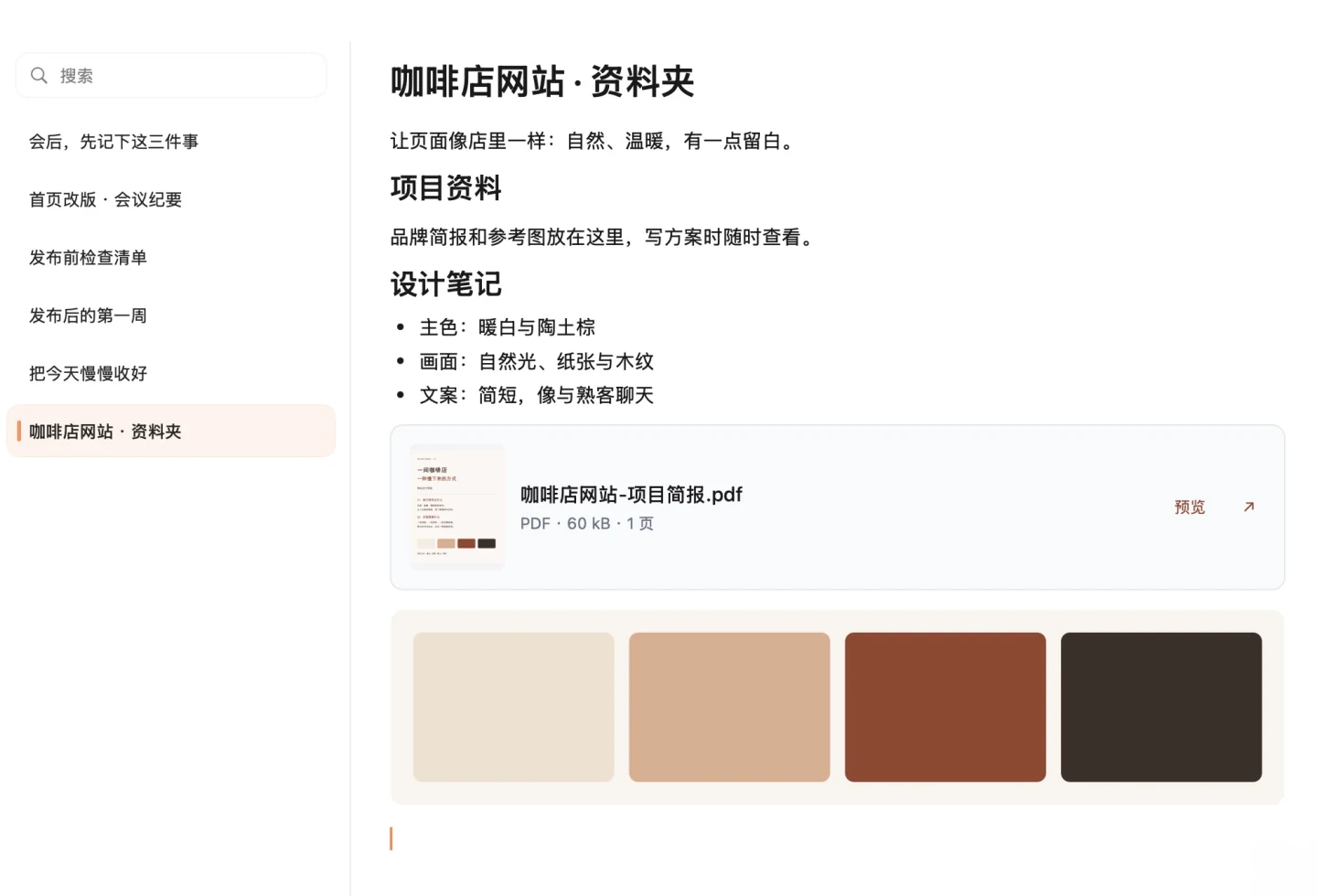
正文、PDF 和图片保存在同一条笔记中。 03 · 保存
备份笔记与迁移到新 Mac
备份笔记,或迁移到新 Mac找到本地资料库,选择导出或备份,再按步骤把笔记搬到新 Mac。可选的文件夹同步需要 Pro。
完成后:留好一份独立副本,知道恢复后如何核对笔记和附件。
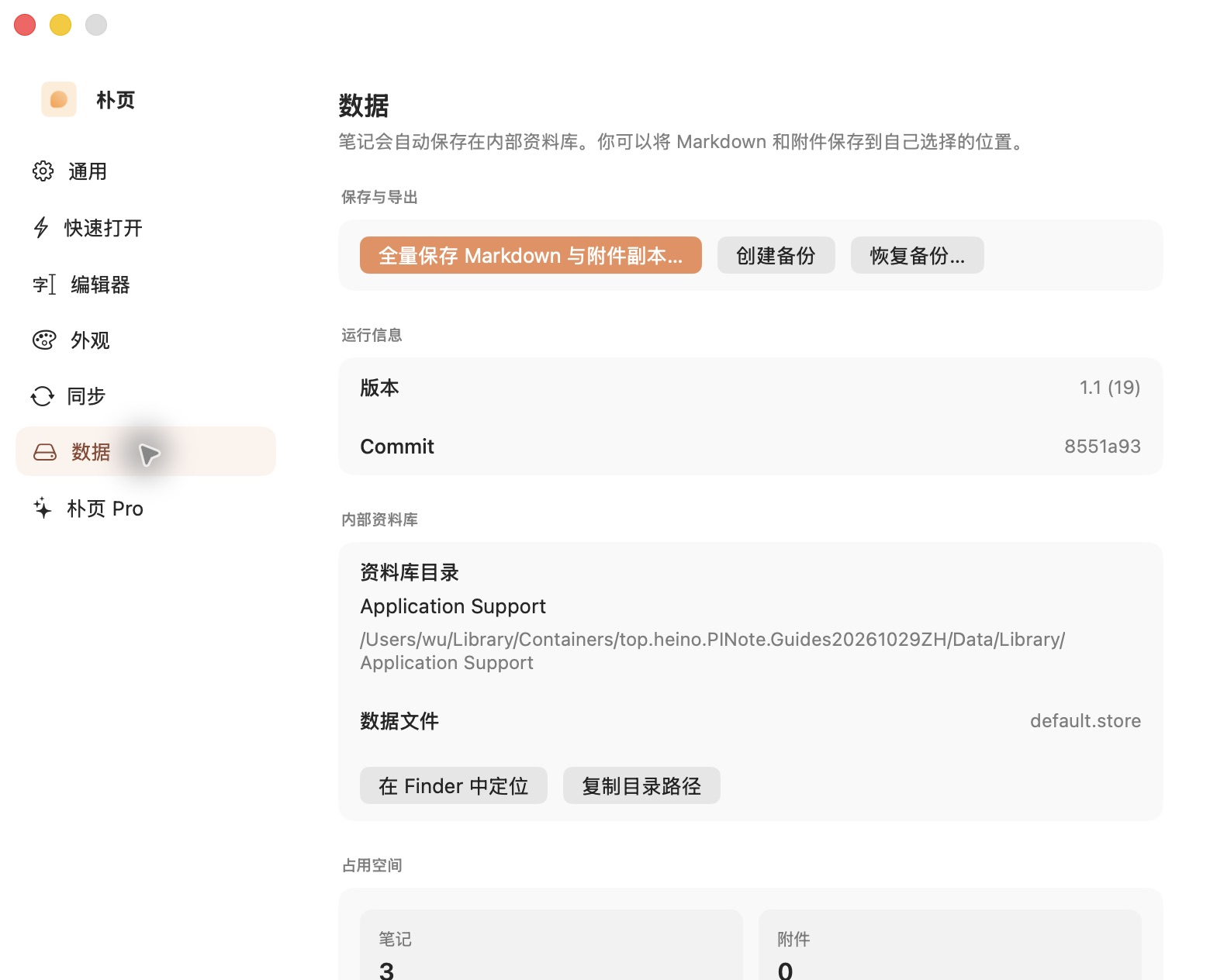
数据设置中的导出与备份入口。
按需要查阅
不必把所有指南从头读完。需要一份可以修改的文档、查一个快捷键,或还在选择笔记应用时,从这里进入。
Markdown 模板
下载周计划、会议记录或发布清单,都是普通 .md 文件,可在朴页或其他编辑器中修改。
快捷键速查
查找窗口、编辑器、导入导出和回收站的快捷键,了解哪些组合可以自定义。
选择 Mac 笔记应用
按随手记录、写作资料库或关联笔记的需要,比较不同应用适合完成的工作。
Mac 桌面便签与悬浮笔记
了解系统便笺的多窗口与朴页单个悬浮窗口的区别,按步骤设置,并查看编辑与导出方式对比。
使用时遇到问题?
帮助中心 说明窗口行为、导入、附件、Pro、家人共享和恢复购买的方法。先找到与你的问题对应的章节;仍无法解决时,可以 联系支持,附上 macOS 版本、PINote 版本和能重现问题的操作步骤。