
Mac 笔记应用推荐
对比 Apple 备忘录、系统便笺、Antinote 和朴页 PINote 等 10 款应用,按记录方式、Markdown 和同步需求选择。先想清楚你要随手记、整理写作资料,还是建立知识库。
最近更新:
本指南由朴页 PINote 发布,依据各产品官方介绍整理,资料核对日期为 2026 年 11 月 1 日。这不是独立评测,也不表示我们逐一安装测试了全部应用。功能和价格会变,购买前请看官方说明。
想在工作窗口旁放一条笔记,可继续看 Mac 桌面便签与悬浮笔记,按步骤设置并对比系统便笺。
选择 macOS 笔记应用,要看什么
先看笔记要如何唤出、保存和带走,再选适合自己的工具:
- 快速打开: 入口是全局快捷键、菜单栏、触发角,还是屏幕边缘?本文比较唤出方式,没有进行启动速度测试。
- Markdown: 输入语法、可视化编辑、文件导出,以及直接以
.md文件建立笔记库,是不同能力。 - 同步: 确认目标设备、是否需要另付费,以及同步的是应用笔记库还是文件夹。
- 长期保留: 用一条真实笔记试试搜索、导出、附件和备份。
如果你搜索的是 OS X 笔记应用,请留意系统版本:本指南面向当前的 macOS 应用。朴页需要 macOS 14 或更高版本,不支持旧版 OS X。
先按需求看
应用 | 唤出或使用方式 | 编辑与文件 | 同步与设备 |
|---|---|---|---|
Apple 备忘录 / 快速备忘录 | 应用、Fn/地球键 + Q 或触发角 | 富文本;macOS 26 起支持 Markdown 导入导出 | Apple 设备间的 iCloud 同步 |
便笺(Stickies) | 桌面便笺,可浮动在最前面 | 带格式的文字,不是 Markdown 文件库 | Mac 本地便笺;需要时导出到备忘录 |
朴页 PINote | 菜单栏或自定义全局快捷键 | 可视化 Markdown、本地应用笔记库与导出 | 可选 Pro 文件夹同步;仅 Mac 应用 |
Antinote | 全局快捷键,可固定窗口 | 纯文本、简单 Markdown 与行内计算 | 可选 iCloud 同步 |
FiveNotes | 菜单栏里的五个记录位置 | Markdown 格式 | iCloud;移动版单独购买 |
SideNotes | 屏幕边缘、快捷键或菜单栏 | Markdown、任务、图片与文件快捷方式 | iCloud;另有 iOS 应用 |
Tot | 单窗口的小型文字空间 | 富文本、纯文本与 Markdown 转换 | Apple 设备间的 iCloud 同步 |
Bear | 应用内按标签整理写作资料 | Markdown 编辑与导出 | Bear Pro 提供 iCloud 同步 |
FSNotes | 以键盘操作为主的文件笔记库 | 纯文本和 Markdown 文件 | iCloud 云盘;Mac 与 iPhone 应用 |
Obsidian | 应用内的关联笔记库 | 本地 Markdown 文件、链接和插件 | 可选 Obsidian Sync |
小屏幕可横向滚动表格。这里比较官方说明中的工作方式,不是速度测试结果。
适合朴页的情况: 需要菜单栏或全局快捷键、可视化 Markdown 编辑器(待办、表格、代码、LaTeX、附件),以及笔记留在本机、不必注册 PINote 账户。
更适合其他应用的情况: 需要原生 iPhone 应用、多人同时编辑、会议转写,或联网知识库。文件夹同步可以把 Markdown 放到 iCloud 云盘,但这不会让 PINote 变成手机或网页应用。
先看现有工具是否够用
Apple 备忘录 / 快速备忘录:系统自带的快速记录
macOS 的快速备忘录可以随时记一笔。如果系统自带的记录方式已经够用,未必需要再安装应用。亲自走一遍唤出、写入、找回和导出的流程,看看菜单栏入口与 Markdown 工作方式是否更适合你。Apple 快速备忘录说明。
macOS 26 起,Apple 备忘录支持 Markdown 导入和导出,但这不同于直接把 Markdown 文件夹作为实时笔记库。Apple 导入与导出说明。
便笺(Stickies):系统自带的桌面便签
Mac 已经内置便笺,适合简短提醒。选择 窗口 → 浮动在最前面,便笺会留在其他窗口上方。它支持带格式的文字和图片,但不是 Markdown 文件库。需要把内容带到其他 Apple 设备时,Apple 提供将便笺导出到备忘录的方法。Apple 便笺指南。
工作旁边的随手记录
朴页 PINote:菜单栏入口与有结构的编辑器
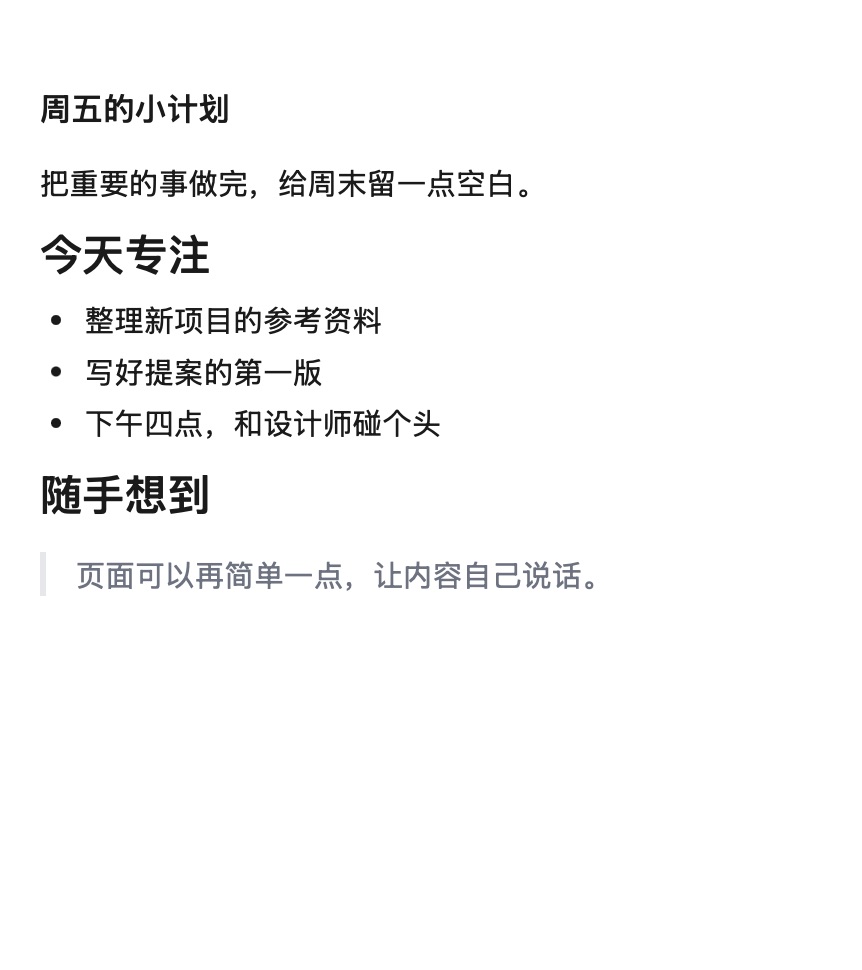
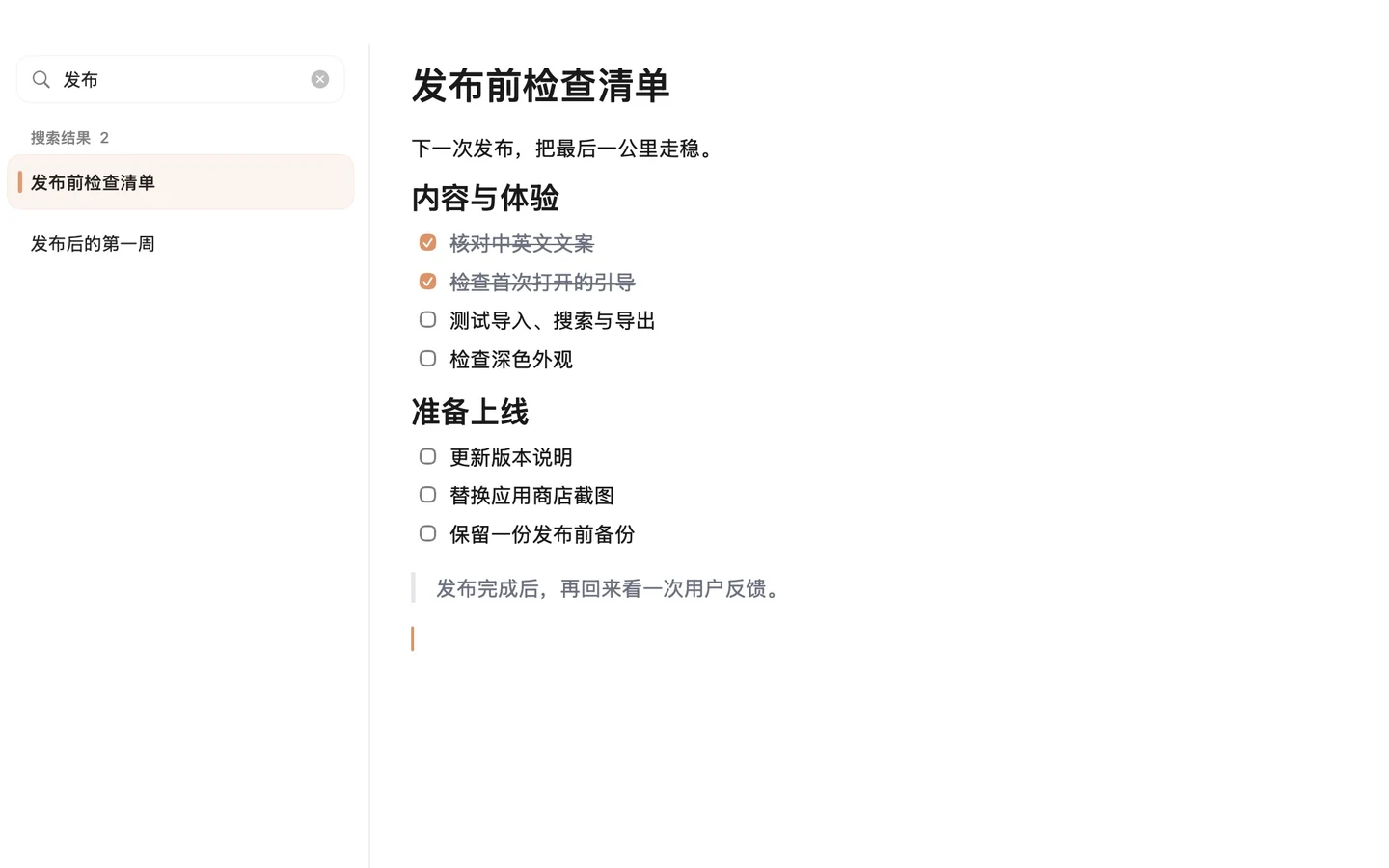
从菜单栏或自定义全局快捷键唤出 PINote,写几行内容,再通过搜索找回。支持标题、待办、表格、代码、图片和附件。
笔记保存在本地,无需 PINote 账户。免费版有笔记数量限制;Pro 是一次性购买,解锁笔记数量不限和文件夹同步,可在应用内开始 14 天试用。需要 macOS 14 或更高版本。
适合 Mac 上的个人记录。当前不提供原生手机应用、团队协作或会议转写。查看数据与同步边界。
Antinote:临时草稿、计算与快速转存
Antinote 面向短期使用的草稿,提供全局快捷键、窗口固定、行内计算,以及可配置的笔记自动删除。官网列出本地 SQLite 存储、简单 Markdown、可选 iCloud 同步,并支持导出为文本、Markdown、PDF 或转存到其他笔记应用。适合用完即放下的工作草稿;重要内容先确认保留设置。Antinote 官方功能。
FiveNotes:菜单栏里的五个快速笔记
Apptorium 把 FiveNotes 定位为一款有五个快速笔记的菜单栏应用。如果你更喜欢固定的小型记录空间,可以试试看。FiveNotes 官方功能。
SideNotes:屏幕边缘的笔记
SideNotes 主打从屏幕边缘、快捷键或菜单栏快速访问,支持 Markdown、任务、图片以及文件或文件夹快捷方式。适合喜欢屏幕侧边记录方式的人。SideNotes 官方功能。
Tot:Apple 设备间的小型文字空间
Tot 主打简洁的文字收集与编辑。官方介绍包括 Mac、iPhone、iPad、Apple Watch 及 iCloud 同步。如果你只需要少量文字在设备间同步,可以考虑它。Tot。
逐渐增长的写作与知识库
Bear:Apple 设备上的 Markdown 写作与组织
Bear 提供标签、图片、表格和列表等写作功能,Pro 包含 iCloud 同步与更多导出格式。适合在 Apple 多设备上积累写作资料的人。Bear。
FSNotes:围绕普通文件建立笔记库
FSNotes 直接使用纯文本和 Markdown 文件,官方介绍包括 Mac/iPhone、iCloud、外部编辑器和 Git 备份。如果文件本身就是你的笔记库,这一点值得优先考虑。FSNotes。
PINote 的本地笔记库与导出或同步出的 Markdown 文件夹是不同概念。需要直接文件存储时,先用一条示例笔记确认是否符合你的工作方式。
Obsidian:关联笔记与可扩展工作区
Obsidian 以本地笔记、双向链接、图谱和插件为核心,另提供 Sync 与 Publish 服务。适合喜欢连接想法、不断打磨工作区的人。Obsidian。
看看朴页的小窗与编辑器
以下是朴页的产品截图,不是其他应用的截图或对比测试。窗口交互演示 展示在资料旁边记录的布局。
安装前,先看清朴页的工作方式
在 窗口交互演示 中查看笔记如何留在资料旁;编辑器指南 提供真实 Mac 截图、简短操作任务和导出方法;本地笔记指南 区分应用笔记库、导出文件、备份与 Pro 文件夹同步。
如果必须使用原生 iPhone 应用或多人同时编辑,朴页目前不适合。若主要需求是在 Mac 资料窗口旁记录,可以先用免费版的 9 条笔记判断是否顺手,再决定是否升级 Pro。
朴页 Mac 快捷键指南 包含 ⌥⌘N 显示或隐藏笔记的用法,以及可以修改的快捷键。
用同一个小任务体验五分钟
- 在其他应用工作时,唤出笔记并记下想法。
- 添加一个待办和一张实际会用的图片。
- 关闭后通过记得的词再次找到它。
- 导出副本,在目标应用打开。
- 检查免费版能存多少条、怎么购买、支持哪些设备,以及同步范围。
常见问题
Mac 有没有系统自带的便签?
有。macOS 自带的便笺(Stickies)适合桌面上的简短提醒。Apple 备忘录是另一个系统应用,适合管理更多笔记,也提供快速备忘录和 Apple 设备间的 iCloud 同步。
笔记能不能一直置顶在其他 Mac 窗口上方?
可以。在便笺中选择“窗口 → 浮动在最前面”;Antinote 也提供窗口固定功能。朴页使用悬浮笔记窗口,关闭“失去焦点时自动收起”后,切换应用时窗口会保持打开。窗口悬浮和笔记在列表中置顶是两回事。
哪些 Mac 笔记应用直接用纯 Markdown 文件保存?
FSNotes 和 Obsidian 可以直接把本地 Markdown 文件作为工作笔记库。支持 Markdown 编辑或导出,不代表应用的实时笔记库就是 .md 文件。朴页使用本地应用笔记库,另提供 Markdown 导出和可选的 Pro 文件夹同步。
哪些笔记应用能在 Mac 和 iPhone 之间同步?
Apple 备忘录和 Tot 使用 iCloud,Bear 的 Pro 提供 iCloud 同步。FSNotes 有 Mac 和 iPhone 应用,支持 iCloud 云盘。朴页目前是 Mac 应用;同步 Markdown 文件夹不等于提供原生朴页 iPhone 应用。
Mac 上最好用的笔记应用是哪款?
取决于用途:系统内的笔记库可以先看 Apple 备忘录;桌面提醒看便笺;临时草稿看 Antinote;直接管理文件看 FSNotes 或 Obsidian。需要悬浮窗口与可视化 Markdown 编辑器时,可以考虑朴页。先用同一个小任务试用,再判断是否顺手。
可以先 下载免费版,试用 Markdown 示例,并在 设置 → 朴页 Pro 查看当地价格。先判断记录方式是否合适,再决定是否开始 Pro 试用。