
Mac 桌面便签
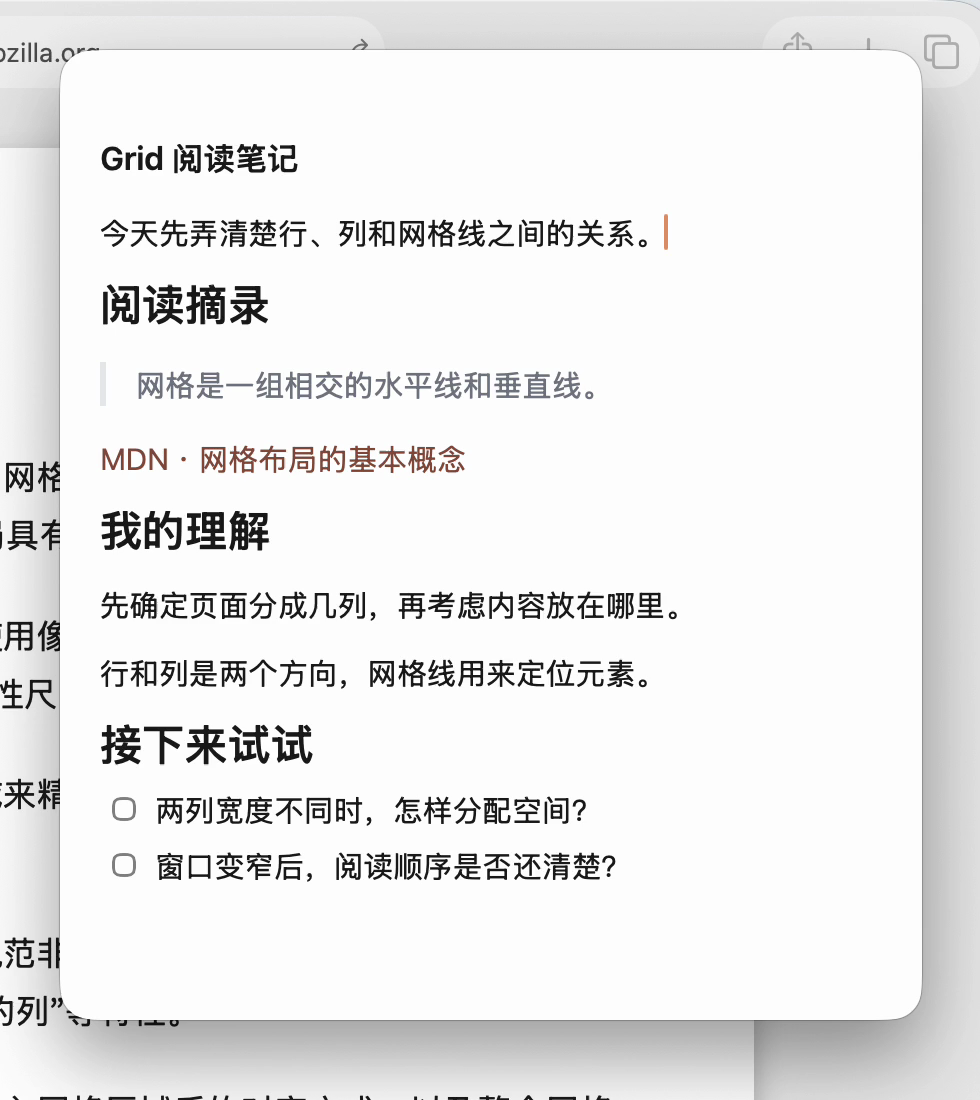
把待办或阅读笔记放在正在使用的窗口旁。朴页 PINote 提供一个悬浮笔记窗口、全局快捷键和 Markdown 编辑器;如果你需要在桌面同时摆放多张独立便条,Mac 自带的便笺可能已经够用。
最近更新:
可以先免费使用: 最多 9 条笔记,支持 macOS 14 或更高版本,无需注册朴页账户。入门指南会带你创建第一条笔记。
随手记一条,还是同时摆放多张?
想先感受窗口操作?在本页试试收起与恢复。
想把多张便条分别放在桌面不同位置,可以先用 Apple 便笺。想随时唤回当前正在处理的一条笔记,放在资料旁边,再用 Markdown 整理内容,可以试试朴页 PINote。
例如,在浏览器旁列出阅读要点,在文档旁记录会议决定,或者在代码编辑器旁保留接下来的操作步骤。先显示手上要用的那条;其他笔记通过列表和搜索找回,不必再开一个窗口。
如果更需要长期写作资料库或关联知识库,可以继续看 Mac 笔记应用对比,了解 Apple 备忘录、Bear、Obsidian 等不同选择。
Mac 自带便笺怎么用
- 用“聚焦”搜索并打开便笺,选择文件 → 新建便条。
- 输入提醒内容,拖到需要的位置。希望这张便条保持在其他窗口上方时,选择窗口 → 浮动在最前面。
- 保持便笺应用运行。Apple 说明,应用关闭后,便条不会显示在桌面上。
系统便笺也支持文字格式、列表、图片和 PDF,还可以在所有便条中查找文本。这些是它已有的功能。具体操作可查看 Apple 便笺使用手册。
系统便笺和朴页有什么区别
两者都能让自己的笔记浮在普通窗口上方。选择时,更值得关注的是窗口用法和编辑方式。
需求 | Apple 便笺 | 朴页 PINote |
|---|---|---|
同时看多条内容 | 多个独立便条窗口,可以分别排列。 | 一个主窗口,通过笔记列表切换。 |
放在其他窗口上方 | 选择“窗口 → 浮动在最前面”。 | 悬浮窗口;可选择失去焦点时收起为图标。 |
工作中唤回 | 打开应用并选择便条。 | 菜单栏或可自定义的全局快捷键,默认 ⌥⌘N。 |
编辑内容 | 带格式的文字、列表、图片和 PDF。 | Markdown、待办、表格、代码、LaTeX、图片和附件。 |
把内容带走 | 导出纯文本、RTF、RTFD;也可全部导出到 Apple 备忘录。 | 导出 Markdown 和附件、恢复备份,以及可选的 Pro 文件夹同步。 |
费用与系统要求 | macOS 自带。 | 需要 macOS 14+;免费版最多 9 条笔记,可选一次性 Pro 升级。 |
小屏幕可左右滑动查看完整表格。
本文由朴页 PINote 发布,不是独立评测。系统便笺功能依据 Apple 官方手册核实,日期为 2026 年 11 月 1 日;朴页功能依据当前应用实现和已有产品指南核对。这里比较使用方式,没有进行速度跑分。
用朴页设置 Mac 悬浮笔记
试试收起,再找回笔记
拖动标题栏移动笔记,点减号收起,再点悬浮图标回来。也可以用键盘聚焦标题栏,再按方向键移动。
把有用的内容留在手边。
记下一个主要观点
列出接下来要试的一步
这里的窗口只在网页演示区域内移动。浮在其他 Mac 应用上方和全局快捷键,需要安装应用后体验。
每个练习的草稿分别保存在当前浏览器中,文字不会上传,也不会同步到 Mac 应用。
- 打开应用并新建笔记。 点击菜单栏图标,写一个标题,再列出接下来要做的两件事。第一次使用时可以跟着入门教程完成。
- 把窗口放在工作旁边。 拖动并调整大小,给浏览器或编辑器里需要阅读的内容留出空间。
- 选择切换应用后的行为。 在设置 → 快速打开里关闭失去焦点时自动收起,笔记会保持展开;开启后则会收起为悬浮图标。这个选项只控制朴页自己的窗口。
- 试一次全局快捷键。 切换到另一个 App,按 ⌥⌘N(Option–Command–N)显示或隐藏朴页,应用需要保持运行。可以在设置 → 快速打开修改组合;遇到冲突时,参考快捷键排查。
这个快捷键控制已有窗口,不会新建另一条笔记。需要换一条内容时,在列表里选择或搜索即可。
从一条提醒,整理成能继续用的笔记
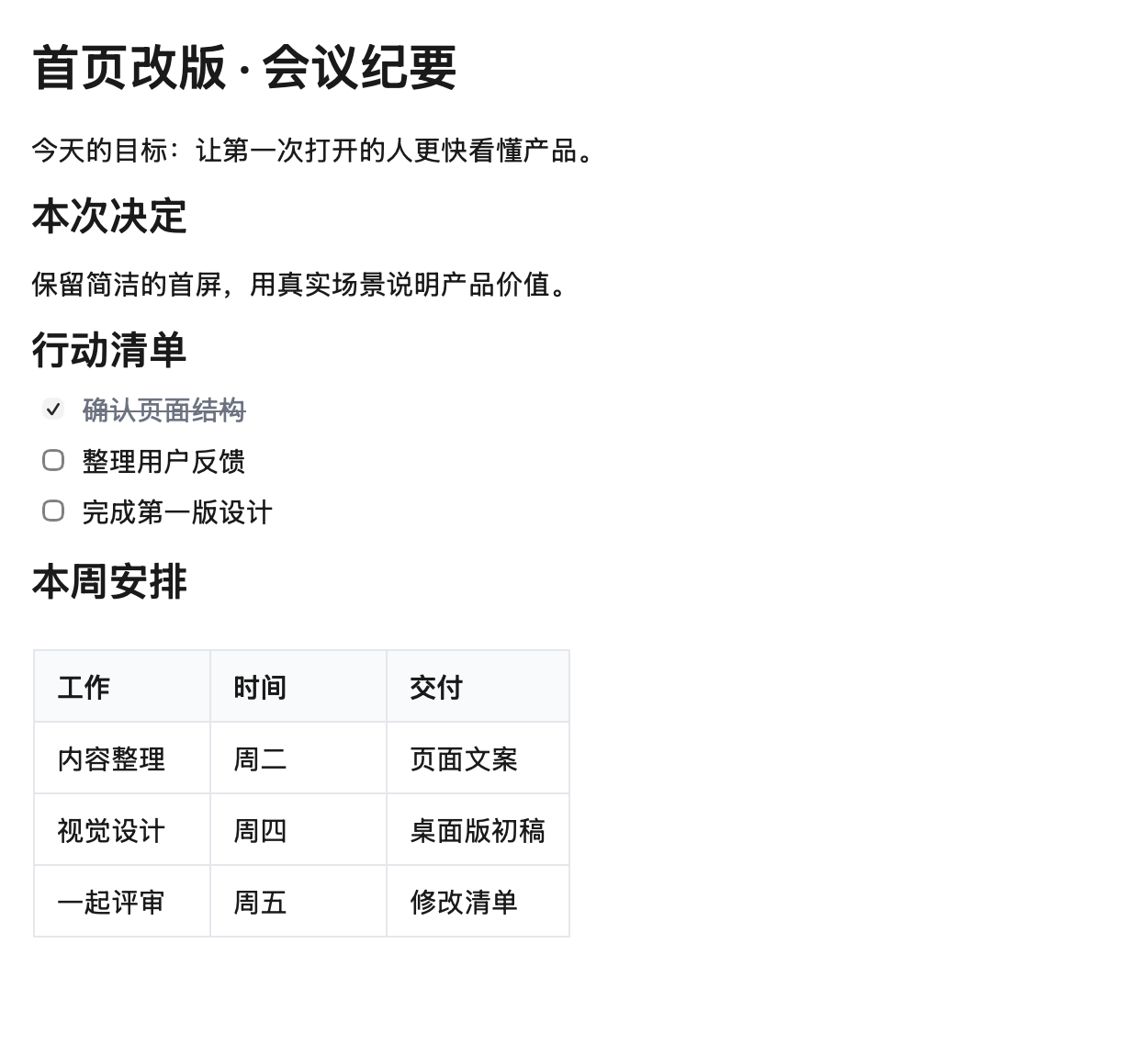
把简短待办补充为会议决定、代码参考或带来源链接的阅读摘要。Markdown 编辑器支持在同一条笔记里放标题、任务、表格、代码和 LaTeX 公式。也可以从现成的 Markdown 模板开始。
重要内容,另外留一份副本
朴页把笔记保存在本地,阅读、编辑和搜索都能离线完成。想在其他编辑器继续使用时,导出 Markdown 副本;准备换新 Mac 时,先创建可恢复的备份。本地笔记指南会解释应用资料库、导出、备份和 Pro 文件夹同步的区别。
全屏工作时,先试一遍自己的窗口安排
“悬浮在上方”描述的是笔记与其他窗口的关系。全屏应用、不同桌面空间和多显示器还涉及 macOS 的窗口管理行为。先用一条示例笔记试试自己的工作方式;这里不承诺能覆盖所有全屏应用或系统界面。找不到笔记窗口时,可从找回窗口的步骤开始排查。
Mac 桌面便签常见问题
Mac 有没有自带的桌面便签?
有。macOS 自带“便笺”(Stickies)应用,打开后选择“文件 → 新建便条”即可使用。它与 Apple 备忘录、快速备忘录是不同的应用或功能。
怎样让笔记一直在其他 Mac 窗口上方?
系统便笺可选中一张便条,再选择“窗口 → 浮动在最前面”。朴页使用悬浮笔记窗口;如果希望切换应用后仍保持展开,在“设置 → 快速打开”关闭“失去焦点时自动收起”。
朴页能同时打开多个便签窗口吗?
不能。朴页只有一个主笔记窗口,通过笔记列表切换内容。如果需要同时看见多张独立便条,系统便笺更适合。
朴页能把其他 App 置顶吗?
不能。朴页只能让自己的笔记窗口悬浮,不能把浏览器、视频播放器或其他 App 的窗口置顶。
朴页可以同步到 iPhone 吗?
朴页是 Mac 应用,目前没有原生 iPhone 版。Pro 可以将 Markdown 与指定文件夹同步,文件夹可由 iCloud 云盘等服务管理。这不等于提供朴页 iPhone 应用或朴页云账户。
朴页的悬浮便签免费吗?
免费版最多保留 9 条笔记,包含编辑器、附件、搜索、导出和备份。可选的一次性 Pro 升级解锁不限数量的笔记和文件夹同步。朴页需要 macOS 14 或更高版本。